آخرین نوشتهها
راهنمای شروع کار با لینوکس
لینوکس که ترس نداره! بیا پا به دنیای لینوکس بذاریم!
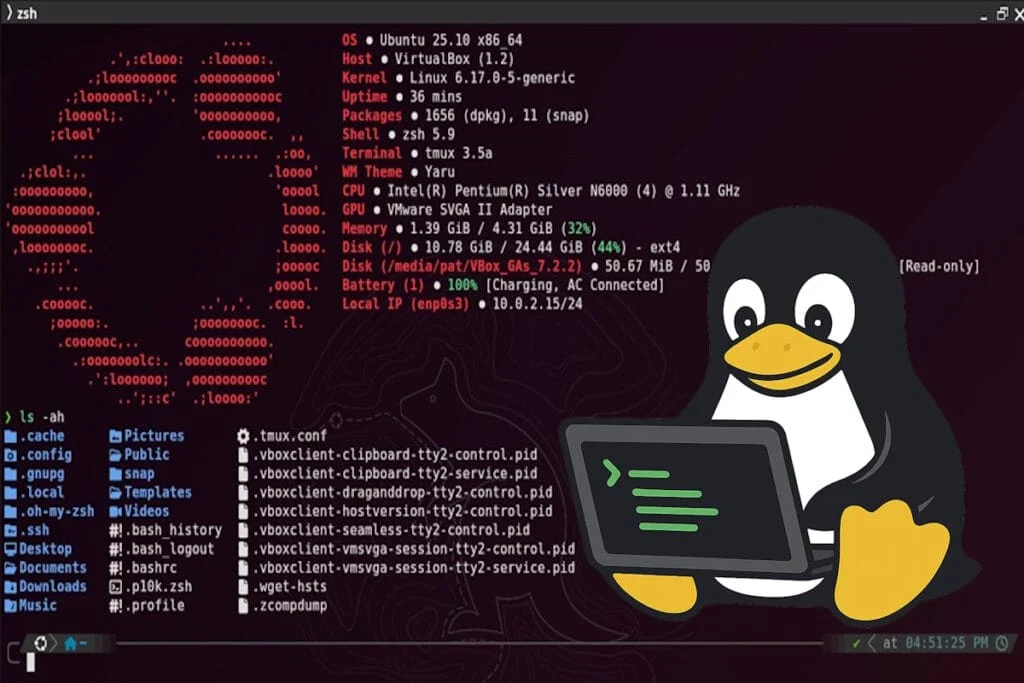
🐧 راهنمای شروع کار با لینوکس؛ از اولین تجربه تا استفاده روزمره
اگه مدتیه به لینوکس فکر میکنی، احتمالا این صحنه برات آشناست: میری سراغ انتخاب یه توزیع، چند تا ویدئو میبینی، توی انجمنها میچرخی و آخرش با دهها اسم مختلف روبهرو میشی. یکی میگه اوبونتو نصب کن، یکی فدورا رو پیشنهاد میده، یکی هم میگه اگه آرچ نصب نکردی هنوز لینوکس رو تجربه نکردی!
وسط این همه پیشنهاد، ممکنه اصل ماجرا یادت بره: تو هنوز میخوای لینوکس رو شروع کنی، نه اینکه دربارهش پایاننامه بنویسی.
برای شروع لازم نیست توزیعها رو از حفظ باشی، با ترمینال رفیق صمیمی شده باشی یا بدون نگاه کردن به راهنما سیستم نصب کنی. کافیه یه انتخاب معقول داشته باشی و کمکم با محیط جدیدت آشنا بشی. این راهنما قراره کمک کنه همین مسیر رو طی کنی؛ از انتخاب توزیع و نصب گرفته تا کارهای روزمره و چیزهایی که بعدا ارزش یاد گرفتن دارن.
اصلا لینوکس چیه و چرا اینهمه دربارهش حرف میزنن؟
از نظر فنی، لینوکس اسم هسته یا Kernel سیستمعامله؛ بخشی که با سختافزار ارتباط برقرار میکنه و منابع سیستم رو مدیریت میکنه. چیزی که معمولا روی کامپیوتر نصب میکنیم، یک توزیع لینوکسه؛ مجموعهای از هسته لینوکس، ابزارهای سیستمی، نرمافزارها و اجزای دیگه که کنار هم یه سیستمعامل قابل استفاده میسازن.
برای همین وقتی اسم Ubuntu، Fedora یا Debian رو میشنوی، درواقع با توزیعهای متفاوتی از دنیای لینوکس روبهرو هستی. هرکدوم رویکرد خودش رو برای انتشار نرمافزار، مدیریت بستهها، پشتیبانی و تجربه کاربری داره.
یه تصور رایج هم هست که لینوکس یعنی ترمینال، صفحه سیاه و دستورهایی که اگه یه حرفشون رو اشتباه بزنی، کل سیستم نابود میشه! البته دستورهای خطرناک وجود دارن، ولی استفاده از لینوکس به ترمینال محدود نیست. میتونی یه دسکتاپ کامل داشته باشی، پنجرهها رو جابهجا کنی، از فروشگاه نرمافزاری برنامه نصب کنی، فیلم ببینی، موسیقی گوش بدی و کارهای روزمرهات رو انجام بدی.
پس چرا بعضیها سراغش میرن؟
برای بعضیها آزادی عمل مهمه. دوست دارن بدون محدود شدن به انتخابهای سازنده، محیط دسکتاپ و ابزارهای سیستم رو تغییر بدن. برای بعضیهای دیگه، لینوکس محیط اصلی کار و برنامهنویسیه؛ مخصوصا اگه با سرورها، شبکه، ابزارهای توسعه یا DevOps سروکار داشته باشن. یه عده هم صرفا از یاد گرفتن اینکه سیستمعاملشون چطور کار میکنه لذت میبرن.
البته قرار نیست وانمود کنیم لینوکس هیچ نقطهضعفی نداره. بعضی نرمافزارهای تخصصی نسخه لینوکسی ندارن، ممکنه برای بعضی سختافزارها به تنظیمات بیشتری نیاز داشته باشی و وضعیت اجرای بعضی بازیها هم با ویندوز فرق کنه. اگه به برنامه خاصی وابستهای، قبل از مهاجرت بررسی کن که روی لینوکس قابل استفاده هست یا نه.
نکته اصلی اینه که لینوکس رو به خاطر نیاز خودت انتخاب کنی، نه صرفا چون بقیه میگن بهتره.
اولین تصمیم: کدوم توزیع رو نصب کنیم؟
بیایم از یه دردسر رایج کم کنیم: لازم نیست قبل از شروع، دهها توزیع رو بررسی کنی. برای بیشتر تازهکارها، انتخاب یکی از گزینههای شناختهشده کافیه.
Ubuntu؛ انتخابی که برایش آموزش زیاد پیدا میکنی
اوبونتو یکی از شناختهشدهترین توزیعهای لینوکسه. آموزشها و مستندات زیادی براش وجود داره و برای استفاده روزمره، برنامهنویسی و آشنایی با لینوکس گزینه مناسبیه.
نسخه دسکتاپ پیشفرضش از محیط GNOME استفاده میکنه، ولی نسخهها و طعمهای رسمی دیگهای هم وجود دارن که محیطهای متفاوتی ارائه میدن. اگه دنبال گزینهای هستی که برای خیلی از سؤالهای اولیهات بتونی جواب پیدا کنی، اوبونتو انتخاب بدی نیست.
وبسایت رسمی: ubuntu.com
Linux Mint؛ برای کسی که از ویندوز میاد
مینت بهخصوص با محیط Cinnamon برای کاربرهایی جذابه که دسکتاپ کلاسیک رو ترجیح میدن. منوی برنامهها، نوار وظیفه و چیدمان پنجرهها برای کسی که سالها با ویندوز کار کرده، غریبه نیست.
این آشنایی باعث میشه در روزهای اول کمتر درگیر پیدا کردن تنظیمات و بیشتر مشغول خود سیستمعامل بشی. البته این به معنی برتری مطلق مینت نیست؛ صرفا تجربهایه که ممکنه با سلیقه بعضی کاربرها جورتر باشه.
وبسایت رسمی: linuxmint.com
Fedora؛ برای علاقهمندان به فناوریهای جدیدتر
فدورا معمولا نرمافزارها و فناوریهای نسبتا جدیدی رو در اختیار کاربر قرار میده و بین توسعهدهندهها هم محبوبه. نسخه Workstation بهصورت پیشفرض از GNOME استفاده میکنه و نسخه KDE Plasma هم برای کسایی که این محیط رو ترجیح میدن در دسترسه.
فقط یه نکته: جدیدتر بودن لزوما به معنی بهتر بودن برای همه نیست. ممکنه بهروزرسانیهای بیشتر و تغییرات نسخههای جدیدتر برای یه نفر جذاب باشه و برای یه نفر دیگه دردسر ایجاد کنه.
وبسایت رسمی: fedoraproject.org
Debian؛ وقتی پایداری برات مهمه
دبیان یکی از پروژههای قدیمی و مهم دنیای لینوکسه که هم روی سرورها و هم روی دسکتاپ استفاده میشه. نسخه پایدارش بیشتر روی پایداری و آزمایش نرمافزارها تمرکز داره؛ به همین دلیل ممکنه بعضی بستهها نسبت به توزیعهای جدیدتر قدیمیتر باشن.
این موضوع لزوما ایراد نیست. برای بعضی کاربردها، قابل پیشبینی بودن رفتار سیستم از داشتن جدیدترین نسخه هر نرمافزار مهمتره.
وبسایت رسمی: debian.org
بالاخره کدوم رو انتخاب کنیم؟
اگه هنوز مرددی، انتخاب رو ساده کن:
-
میخوای سریع شروع کنی و برای مشکلاتت آموزش پیدا کنی؟ Ubuntu رو بررسی کن.
-
محیط دسکتاپ آشناتر برات مهمه؟ Linux Mint گزینه خوبیه.
-
به توسعه نرمافزار و فناوریهای جدیدتر علاقه داری؟ Fedora رو در نظر بگیر.
-
پایداری و رویکرد محافظهکارانهتر در انتشار نرمافزار برات مهمه؟ Debian رو بررسی کن.
یه نکته رو هم فراموش نکن: تجربه کار با لینوکس فقط به اسم توزیع وابسته نیست. محیط دسکتاپ، نرمافزارهایی که نصب میکنی و کاری که با سیستم انجام میدی هم تأثیر زیادی دارن.
و نه، برای یاد گرفتن لینوکس مجبور نیستی از آرچ شروع کنی! آرچ توزیع خوبیه، ولی نصب و نگهداریش ممکنه برای کسی که هنوز با مفاهیم پایه آشنا نیست، کار اضافه ایجاد کنه. وقتی دلیل انتخابهات رو بهتر میفهمی، سراغ گزینههای پیچیدهتر رفتن هم معنی بیشتری پیدا میکنه.
قبل از نصب، یه کم باهاش زندگی کن!
فرض کن یه لپتاپ داری که تمام کارهات رو با ویندوز انجام میدی. طبیعیه که دلت نخواد برای امتحان کردن یه سیستمعامل جدید، همهچیز رو پاک کنی و از صفر شروع کنی. خوشبختانه اصلا نیازی به این کار نیست.
دو راه برای تجربه کردن لینوکس داری که برای شروع کاملا کافین.
راه اول: ماشین مجازی
ماشین مجازی رو میتونی مثل یه کامپیوتر داخل کامپیوتر خودت در نظر بگیری. با برنامههایی مثل VirtualBox میتونی یه سیستمعامل جدید رو داخل ویندوز اجرا کنی، بدون اینکه مجبور باشی ویندوز رو کنار بذاری.
فایل ISO توزیع رو دانلود میکنی، یه ماشین مجازی میسازی و نصب لینوکس رو داخل اون انجام میدی. بعد میتونی برنامه نصب کنی، با ترمینال کار کنی، تنظیمات رو تغییر بدی و حتی اشتباه کنی و از اول شروع کنی!
البته ماشین مجازی منابع کامپیوترت رو مصرف میکنه. اگه رم کمی داشته باشی، ممکنه تجربه روانی نداشته باشی. عملکرد گرافیکی هم لزوما مشابه نصب مستقیم نیست؛ بنابراین برای آزمایش بعضی بازیها یا درایورهای سختافزاری مناسبترین گزینه نیست.
راه دوم: اجرای لینوکس از روی فلش
بعضی توزیعها قابلیتی به اسم Live Session دارن. با این قابلیت میتونی سیستم رو از روی فلش اجرا کنی و قبل از نصب، دسکتاپ لینوکس رو ببینی.
مثلا اگه Fedora یا Ubuntu رو انتخاب کردی، میتونی فایل ISO رو از سایت رسمی دانلود کنی و با ابزاری مثل Rufus روی فلش بنویسی. بعد سیستم رو از روی فلش بوت کنی و گزینه اجرای زنده رو انتخاب کنی.
این روش برای بررسی سازگاری سختافزار خیلی بهدردبخوره. میتونی ببینی وایفای کار میکنه یا نه، صدا مشکلی داره یا نه و وضوح تصویر و تاچپد چطورن.
فقط حواست باشه که ساخت فلش بوتیبل معمولا اطلاعات قبلی فلش رو پاک میکنه. فایلهای مهمت رو قبلش جای دیگهای ذخیره کن.
یه نکته دیگه هم اینکه Live Session معمولا برای امتحان کردن سیستمه؛ تغییراتی که ایجاد میکنی ممکنه بعد از خاموش شدن ذخیره نشن. پس اگه میخوای یه محیط دائمی داشته باشی، نصب روی ماشین مجازی یا دیسک کامپیوتر انتخاب مناسبتریه.
نصب لینوکس؛ جایی که باید کمی بیشتر دقت کنی
بعد از انتخاب توزیع و امتحان کردنش، میتونی به نصب فکر کنی. مراحل دقیق نصب به توزیع بستگی داره، اما روند کلی معمولا این شکلیه:
-
فایل ISO رو از وبسایت رسمی توزیع دانلود کن.
-
فایل رو روی فلش بنویس.
-
از اطلاعات مهمت نسخه پشتیبان بگیر.
-
سیستم رو از روی فلش راهاندازی کن.
-
اگه امکانش وجود داره، اول وارد محیط Live شو و سختافزار رو بررسی کن.
-
نصبکننده رو اجرا کن و تنظیمات زبان، صفحهکلید، منطقه زمانی و حساب کاربری رو انجام بده.
-
محل نصب رو با دقت انتخاب کن و بعد از پایان نصب، سیستم رو راهاندازی مجدد کن.
بخش مربوط به دیسک از همه مهمتره. اگه میخوای لینوکس رو جایگزین ویندوز کنی، باید بدونی که انتخاب گزینه پاک کردن دیسک میتونه تمام اطلاعات اون دیسک رو حذف کنه. اگه قصد داری لینوکس و ویندوز رو کنار هم نگه داری، باید مطمئن بشی که پارتیشنبندی رو درست انجام میدی.
اگه دقیقا نمیدونی یه گزینه چه کاری انجام میده، قبل از تأیید متوقف شو و دربارهش تحقیق کن. لازم نیست برای یاد گرفتن، اطلاعاتت رو به خطر بندازی.
برای نصب کنار ویندوز، موضوعاتی مثل فضای آزاد دیسک، پارتیشنهای موجود، حالت UEFI و BitLocker هم ممکنه اهمیت پیدا کنن. اگر BitLocker فعاله، قبل از تغییر پارتیشنها وضعیتش رو بررسی کن و کلید بازیابی رو در جای امنی داشته باش. برای اولین تجربه، ماشین مجازی میتونه خیلی از این دردسرها رو حذف کنه.
اولین باری که ترمینال رو باز میکنی
احتمالا یکی از اولین چیزهایی که در آموزشهای لینوکس میبینی، دستورهای ترمیناله. شاید بعضی از این دستورها در نگاه اول عجیب به نظر برسن، ولی لازم نیست همهشون رو حفظ کنی.
بیایم با چند مثال ساده شروع کنیم. فرض کن ترمینال رو باز کردی و میخوای ببینی الان کجای فایلسیستم قرار داری.
pwd
این دستور مسیر فعلی رو نشون میده. مثلا ممکنه خروجی چیزی شبیه این باشه:
/home/amir
حالا اگه بخوای فایلها و پوشههای مسیر فعلی رو ببینی، از این دستور استفاده کن:
ls
برای رفتن به پوشه Downloads هم میتونی بنویسی:
cd ~/Downloads
علامت ~ به پوشه شخصی کاربر اشاره میکنه. بنابراین لازم نیست هر بار مسیر کامل پوشهات رو تایپ کنی.
حالا فرض کن میخوای یه پوشه برای تمرین بسازی:
mkdir linux-practice
با دستور زیر واردش شو:
cd linux-practice
و یه فایل خالی بساز:
touch hello.txt
تبریک! همین الان چند دستور پایه رو در کنار هم استفاده کردی. شاید کار خیلی خاصی نکرده باشی، ولی نکته مهم اینه که میتونی از کنار هم قرار دادن دستورهای ساده، کارهای مفیدتری انجام بدی.
چند دستور دیگه هم هست که بهتره بهتدریج باهاشون آشنا بشی:
| دستور | کاربرد |
|---|---|
pwd | نمایش مسیر فعلی |
ls | نمایش فایلها و پوشهها |
cd | تغییر مسیر |
mkdir | ساخت پوشه |
touch | ساخت فایل خالی |
cp | کپی کردن فایل |
mv | جابهجایی یا تغییر نام فایل |
cat | نمایش محتوای فایل متنی |
man | مشاهده راهنمای دستورها |
برای تمرین، میتونی فایل hello.txt رو کپی کنی:
cp hello.txt hello-copy.txt
یا اسم نسخه کپیشده رو تغییر بدی:
mv hello-copy.txt renamed.txt
اما در مورد دستور rm کمی محتاط باش. این دستور برای حذف فایلها استفاده میشه و فایل حذفشده لزوما وارد سطل زباله نمیشه.
rm renamed.txt
برای همین بهتره دستورهای مربوط به حذف رو اول داخل پوشه آزمایشی امتحان کنی. مخصوصا سراغ دستورهایی که با sudo یا گزینههای بازگشتی مثل -r اجرا میشن نرو، مگر اینکه دقیقا بدونی چه کاری انجام میدن.
یه نکته کاربردی هم اینکه با فشردن کلید Tab در بسیاری از پوستههای لینوکس میتونی اسم فایلها و دستورها رو کامل کنی. لازم نیست همهچیز رو دستی تایپ کنی!
نصب نرمافزارها؛ چرا همهچیز یه فایل EXE نیست؟
یکی از تفاوتهایی که احتمالا زود متوجهش میشی، روش نصب برنامههاست.
در ویندوز ممکنه وارد یه سایت بشی، فایل نصب رو دانلود کنی و بعد چند بار روی Next بزنی. در لینوکس هم میتونی برنامهها رو از سایتها دریافت کنی، اما در بسیاری از توزیعها روش معمولتر استفاده از مخازن نرمافزاری و Package Manager هست.
مخازن نرمافزاری مجموعهای از بستهها هستن که توزیع اونها رو برای نصب و بهروزرسانی در اختیار کاربران قرار میده. Package Manager هم وظیفه مدیریت این بستهها و وابستگیهاشون رو بر عهده داره.
اگه Ubuntu یا Debian نصب کردی
در این توزیعها ابزار apt رو زیاد میبینی.
اول فهرست بستههای موجود رو بهروز کن:
sudo apt update
این دستور خودش همه برنامهها رو ارتقا نمیده؛ فقط اطلاعات بستههای موجود در مخازن رو بهروز میکنه.
برای نصب بهروزرسانیهای موجود میتونی از این دستور استفاده کنی:
sudo apt upgrade
و اگه بخوای Git رو نصب کنی:
sudo apt install git
اگه Fedora داری
در فدورا ابزار dnf برای مدیریت بستهها استفاده میشه. برای بهروزرسانی سیستم:
sudo dnf upgrade
و برای نصب Git:
sudo dnf install git
شاید بپرسی sudo چیه که اینهمه در دستورها دیده میشه. این ابزار اجازه میده فرمان مشخصی رو با دسترسی مدیریتی اجرا کنی؛ دسترسیای که برای تغییر بعضی بخشهای سیستم لازمه.
اما این دسترسی رو نباید بیدلیل استفاده کنی. اگه یه آموزش ازت خواست یه دستور طولانی رو با sudo اجرا کنی، اول دستور رو بخون و بفهم چه کاری انجام میده. صرفا به خاطر اینکه نویسنده آموزش گفته، اجراش نکن.
از طرف دیگه، برای نصب برنامهها همیشه نیازی به ترمینال نیست. Ubuntu و Fedora ابزارهای گرافیکی مدیریت نرمافزار دارن و بسته به تنظیمات و مخازن فعال، میتونی از اونها استفاده کنی.
بعدا ممکنه با Flatpak هم آشنا بشی؛ روشی برای توزیع برنامههای دسکتاپ که در بسیاری از توزیعها قابل استفادهست. فعلا همین رو بدون که در لینوکس چند روش برای نصب برنامه وجود داره و انتخاب روش مناسب به توزیع و نرمافزار موردنظرت بستگی داره.
فایلها در لینوکس کجا قرار میگیرن؟
اگه از ویندوز اومده باشی، احتمالا به این عادت داری که فایلهات رو روی درایو C: یا D: ذخیره کنی. در لینوکس ساختار مسیرها متفاوته و از یک مسیر اصلی به نام / شروع میشه.
این مسیر رو با پوشه ریشه یا Root Directory میشناسن. همه مسیرهای معمول سیستم زیر همین ساختار قرار میگیرن، حتی اگه دیسکها و پارتیشنهای مختلفی به سیستم متصل باشن.
چند پوشه مهم وجود داره که بهتره اسمشون رو بشناسی:
-
/home: پوشههای شخصی کاربران؛ فایلهای خودت معمولا اینجا قرار میگیرن. -
/etc: بسیاری از تنظیمات سیستمی. -
/usr: بخش بزرگی از برنامهها، کتابخانهها و فایلهای مربوط به سیستم. -
/var: دادههایی که در طول کار سیستم تغییر میکنن؛ مثل بسیاری از لاگها. -
/tmp: فایلهای موقت. -
/dev: فایلهای ویژهای که نمایانگر دستگاهها و رابطهای سیستمی هستن. -
/mntو/media: مسیرهایی که برای اتصال فایلسیستمها و رسانههای ذخیرهسازی استفاده میشن.
مثلا اگه نام کاربرت amir باشه، مسیر پوشه شخصی تو احتمالا اینه:
/home/amir
این به معنی اون نیست که باید فایلهات رو داخل هر پوشهای که خواستی بریزی. هر مسیر کاربرد خودش رو داره و تغییر دادن فایلهای سیستمی بدون شناخت کافی میتونه باعث مشکل بشه.
یه نکته دیگه هم اینکه در لینوکس معمولا حروف بزرگ و کوچک در نام فایلها با هم فرق دارن. برای مثال، hello.txt و Hello.txt میتونن دو فایل متفاوت باشن. این موضوع وقتی از ویندوز به لینوکس مهاجرت میکنی، ممکنه اول کار غافلگیرت کنه.
دسکتاپ لینوکس فقط یه ظاهر نیست
وقتی میگیم لینوکس، فقط درباره هسته و ترمینال حرف نمیزنیم. محیط دسکتاپ هم بخش مهمی از تجربه استفاده از سیستمه.
شاید اسمهای GNOME و KDE Plasma رو شنیده باشی. اینها دو محیط دسکتاپ محبوب در دنیای لینوکس هستن و هرکدوم رویکرد متفاوتی دارن.
GNOME روی تجربهای یکپارچه و طراحی سادهتر تمرکز داره. KDE Plasma هم گزینههای شخصیسازی زیادی در اختیارت میذاره و اجازه میده بخشهای مختلف محیط رو مطابق سلیقهات تغییر بدی.
محیط دسکتاپ با توزیع یکی نیست. مثلا میتونی فدورا رو با GNOME یا KDE Plasma استفاده کنی. بنابراین انتخاب توزیع و انتخاب محیط دسکتاپ دو موضوع مرتبط اما متفاوتن.
البته لازم نیست روز اول وارد بحثهای طولانی درباره محیطهای دسکتاپ بشی. اول با همون محیطی که همراه توزیعت نصب شده کار کن. اگر بعدا احساس کردی به محیط دیگهای نیاز داری، میتونی گزینههای مختلف رو بررسی کنی.
بعد از نصب چه کارهایی انجام بدیم؟
اولین روزهای استفاده از لینوکس رو صرف تغییر دادن همهچیز نکن. بهتره ابتدا مطمئن بشی سیستم درست کار میکنه و میتونی کارهای معمولت رو انجام بدی.
این چند مورد ارزش بررسی دارن:
-
سیستم رو بهروز کن.
-
اتصال اینترنت، صدا، بلوتوث و وضوح تصویر رو امتحان کن.
-
مطمئن شو صفحهکلید و تاچپد درست کار میکنن.
-
برنامههای ضروری خودت رو نصب کن.
-
با تنظیمات محیط دسکتاپ آشنا شو.
-
از فایلهای مهمت نسخه پشتیبان داشته باش.
اگه از کارت گرافیک NVIDIA استفاده میکنی، وضعیت درایور و پشتیبانی توزیعت رو بررسی کن. روش نصب و پشتیبانی درایورها بین توزیعها فرق داره و بهتره از مستندات رسمی همون توزیع کمک بگیری.
اگه اهل بازی هستی، قبل از مهاجرت کامل، بازیهای موردعلاقهات رو بررسی کن. Steam Proton اجرای تعداد زیادی از بازیهای ویندوزی رو روی لینوکس ممکن کرده، اما همه بازیها به یک اندازه سازگار نیستن. بعضی بازیهای آنلاین هم بهخاطر سیستمهای ضدتقلب ممکنه درست اجرا نشن.
برای بررسی تجربه کاربران میتونی سراغ ProtonDB بری. فقط حواست باشه گزارشها به نسخه بازی، تنظیمات سیستم و شرایط هر کاربر وابستهان؛ پس یک گزارش بهتنهایی تضمین نمیکنه که بازی روی سیستم تو هم دقیقا همونطور کار کنه.
چند اشتباه که بهتره ازشون دوری کنی
عوض کردن مداوم توزیعها
Distro Hopping یا جابهجایی مداوم بین توزیعها میتونه سرگرمکننده باشه. اما اگه هنوز با مفاهیم پایه آشنا نیستی، ممکنه بیشتر وقتت صرف نصب و تنظیم دوباره سیستم بشه.
بهتره مدتی با یک توزیع کار کنی. وقتی فهمیدی چه چیزهایی رو دوست نداری و چه نیازی داری، انتخاب بعدی هم آگاهانهتر میشه.
کپی کردن دستورها بدون فهمیدن کاری که انجام میدن
ممکنه برای حل یه مشکل، به دستوری برسی که ظاهرا راهحل سریعی ارائه میده. اما دستورهای ترمینال میتونن فایلها رو حذف کنن، تنظیمات رو تغییر بدن یا سرویسهایی رو متوقف کنن.
قبل از اجرا، بهخصوص وقتی دستور دسترسی مدیریتی میخواد، درباره عملکردش تحقیق کن. اگر نمیدونی بخشی از دستور چه کاری انجام میده، همون بخش رو جداگانه بررسی کن.
انتظار داشتن همه برنامههای ویندوز
برخی برنامهها نسخه لینوکسی دارن، بعضیها جایگزین مناسبی دارن و برخی هم ممکنه از طریق ابزارهایی مثل Wine اجرا بشن. بااینحال، سازگاری کامل تضمینشده نیست.
اگه به نرمافزار خاصی وابستهای، قبل از مهاجرت بررسی کن که نسخه لینوکسی، جایگزین مناسب یا روش قابل اتکایی برای اجرای اون وجود داره.
تغییر دادن تنظیمات سیستمی بدون داشتن راه برگشت
شخصیسازی یکی از جذابیتهای لینوکسه، اما تغییرات عجولانه در تنظیمات بوت، درایورها یا فایلهای سیستمی ممکنه باعث بشه سیستم درست راهاندازی نشه.
قبل از تغییرات مهم، از اطلاعاتت نسخه پشتیبان بگیر و روش برگردوندن تغییرات رو یاد بگیر. اگه هنوز با ساختار سیستم آشنا نیستی، اول داخل ماشین مجازی تمرین کن.
فکر کردن به اینکه باید از روز اول همهچیز رو بلد باشی
قرار نیست روز اول بتونی کرنل کامپایل کنی یا تمام مشکلات سیستم رو حل کنی. حتی کاربرهای باتجربه هم برای پیدا کردن راهحل سراغ مستندات و منابع مختلف میرن.
مهم اینه که کمکم یاد بگیری چطور مشکل رو بررسی کنی، پیام خطا رو بخونی و راهحل مناسب رو پیدا کنی.
از اینجا به بعد چطور ادامه بدیم؟
به نظرم بهترین روش یادگیری اینه که لینوکس رو وارد کارهای واقعی روزمرهات کنی. آموزش دیدن خوبه، ولی وقتی چیزی رو در عمل امتحان میکنی، بهتر متوجه میشی که چطور کار میکنه.
مثلا میتونی هفته اول رو اینطور پیش ببری:
روز اول و دوم: یک توزیع انتخاب کن و اون رو داخل ماشین مجازی یا از روی فلش امتحان کن. محیط دسکتاپ رو بگرد و با تنظیمات اصلی آشنا شو.
روز سوم و چهارم: ترمینال رو باز کن و دستورهای سادهای مثل pwd، ls، cd و mkdir رو در یک پوشه آزمایشی تمرین کن. لازم نیست بیشتر از چند دقیقه در روز براش وقت بذاری.
روز پنجم: نصب و حذف نرمافزارها رو یاد بگیر. ببین توزیعت از چه Package Manager و فروشگاه نرمافزاریای استفاده میکنه.
روز ششم: با ساختار فایلها و مفهوم دسترسیها آشنا شو. لازم نیست همه جزئیات رو بدونی؛ در همین حد که بفهمی فایلهای شخصی و تنظیمات سیستمی کجا قرار دارن، شروع خوبیه.
روز هفتم: یه کار واقعی انجام بده. مثلا Git نصب کن، یه پروژه کوچک بساز یا محیط برنامهنویسی موردنیازت رو آماده کن.
بعد از این مرحله میتونی مسیر یادگیری رو با توجه به علاقهات ادامه بدی. اگر برنامهنویسی میکنی، سراغ Python، Git و ابزارهای توسعه برو. اگر مدیریت سیستم برات جذابه، کاربران، مجوزها، سرویسها و لاگها رو یاد بگیر. اگه هم به شبکه و DevOps علاقه داری، بعد از یادگیری اصول پایه میتونی سراغ SSH، مدیریت سرویسها و Docker بری.
قرار نیست همه اینها رو با هم یاد بگیری. یک مسیر رو انتخاب کن و هر وقت به مفهومی نیاز داشتی، همون موقع عمیقتر بررسیش کن.
چند منبع که واقعا به کارت میان
برای یادگیری لینوکس، لازم نیست فقط به ویدئوهای آموزشی تکیه کنی. مستندات رسمی و راهنماهای متنی هم منابع ارزشمندی هستن؛ مخصوصا وقتی بخوای دلیل یک رفتار مشخص رو بفهمی.
-
Linux Journey — آموزش مفاهیم پایه لینوکس بهصورت مرحلهای.
-
Ubuntu Documentation — مستندات و راهنماهای اوبونتو.
-
Fedora Docs — مستندات رسمی فدورا.
-
Debian Documentation — راهنماهای رسمی دبیان.
-
ArchWiki — دانشنامه فنی مفصل درباره لینوکس و ابزارهای مختلف.
-
ProtonDB — گزارش کاربران درباره اجرای بازیها با Proton.
ArchWiki حتی برای کاربرهایی که از آرچ استفاده نمیکنن هم مفیده؛ فقط دستورها و مراحل رو بدون بررسی با توزیع خودت تطبیق بده. روش انجام بعضی کارها بین توزیعها متفاوته.
خب، حالا شروع کنیم؟
لازم نیست قبل از نصب لینوکس همهچیز رو دربارهش بدونی. یه توزیع انتخاب کن، اول توی ماشین مجازی یا محیط Live امتحانش کن و بعد کمکم سراغ نصب و استفاده روزمره برو.
قرار نیست هر مشکلی که دیدی با نصب مجدد حل بشه، هر دستوری که توی اینترنت پیدا کردی قابل اعتماده یا هر کاربری که از توزیع متفاوتی استفاده میکنه انتخاب بهتری داشته باشه.
لینوکس رو با نیازهای خودت بشناس. اگر چیزی درست کار نکرد، بررسی کن چرا. اگر راهحلی پیدا کردی، سعی کن بفهمی چطور کار میکنه. همین روند ساده، در طول زمان بیشتر از حفظ کردن دهها دستور بهت کمک میکنه.
و اگه هنوز بین اوبونتو، فدورا و مینت موندی، یکی رو انتخاب کن و شروع کن. همیشه فرصت داری بعدا نظرت رو عوض کنی. 🐧
نوشتهی امیرحسین
گفتگو دربارهی این مقاله
پرسش، تجربه یا دیدگاه خود را با دیگران به اشتراک بگذارید.
به گفتگو بپیوندید
برای ارسال دیدگاه وارد حساب کاربری خود شوید.
Ali
دست خوش 😍😍